


「AIの使いすぎ」でスマホの電池が減る?バッテリーを長持ちさせる設定【iPhone/Android】
更新日時 : 2026-08-25 12:49
「最新のiPhone17を使っているのに、電池持ちが良くない」「最新のAndroidスマホに換えたのに、バッテリーが前の機種よりも持たない気がする」
スマホの性能が向上し、高度なゲームや最新のAI機能などを快適に楽しめるようになった反面、こうしたバッテリーの悩みを抱える方が増えています。
その背景には、スマホのスペック向上に対してバッテリーの進化が追いついておらず、できることが増えた分だけ電池の消耗が激しくなっているという現状があります。
バックグラウンドで動くアプリや画面の明るさなども原因として考えられますが、iPhone17のような最新のオンデバイスAI搭載スマホの場合、「AI」が電池持ちを悪化させている可能性が無視できません。
そこでこの記事では最新スマホの電池持ちに悩んでいる方に向けて、AIを活用しつつバッテリー消費を抑える方法や使わないAI機能をオフにして電池持ちを改善する設定手順をご紹介します。

最新スマホの電池持ちでお悩みなら、ぜひ本記事を参考にしてください。
\高額買取中!/
目次
最新スマホのAI機能はなぜ電池持ちが悪い?

せっかく最新のスマホに換えたのに「電池持ちが良くない」「思ったより充電が早くなくなる」こうした不満の原因には、最新スマホに採用されているオンデバイスAIという仕様が関係しています。
バックグラウンドで動くアプリ、画面が明るすぎる、初期のバックアップ処理といった他の原因もありますが、最新のスマホで電池持ちが気になるなら、AIが関係している可能性は無視できません。

どうして電池を消費するの?クラウドAIとの違いや仕組みを見ていきましょう!
オンデバイスAIとクラウドAIの違い

iPhone 15 Pro以降のモデルや最新のAndroidスマホには、オンデバイスAIという仕様が採用されています。
オンデバイスAIとはこれまでとは異なり、クラウドに頼らずスマートフォン本体の中で、AI処理を行う仕組みです。
以前のスマホでAIを利用する場合、処理はクラウドで行っていました。データをクラウドにアップロード、クラウドでの処理を待ち、それをスマホで受け取る。こういった流れになるため、利用用途にもよりますが、AIのレスポンスは時間がかかる傾向にありました。また、データをクラウドにアップロードするため、個人情報の流出といった問題も、気になる点になっていました。
レスポンスの向上、プライバシーの保護、これらに対応する仕組みとして採用されたのが、オンデバイスAIです。オンデバイスAIは処理をスマホで行うため、レスポンスが早くなり、データをクラウドにさらす必要がないという点で、プライバシーが守られるというメリットがあります。オンデバイスAIのスマホでは、よりAIを快適に、安全に使えるようになります。

iPhoneのオンデバイスAIについてもっと知りたい方は、こちらの記事もどうぞ!

AI専用チップ(NPU)のフル稼働による電力消費
こうした高度な機能が使える一方で、オンデバイスAIには電池持ちが悪くなるというデメリットもあります。
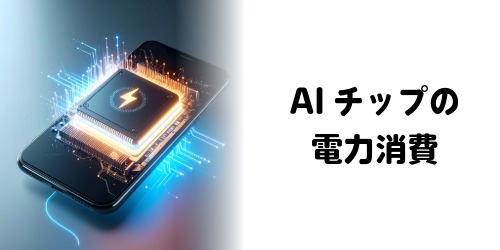
AIの高度な処理には膨大な電力が必要です。
オンデバイスAIでは、従来クラウド側で行っていたこの重い処理を、スマホ内部の「NPU」という専用チップで直接行います。
スマホ単体でデータの精査や計算処理を行う際、「NPU」がフル稼働することでバッテリーを多く消費してしまうのです。
見えないバックグラウンドでもAIが稼働
AIが電池持ちを悪くする原因には、見えない場面でもAIが稼働しているという点も関係しています。
音声検索や写真の編集などの作業では目に見える形でAIを動かしています。しかし、最新のスマホの場合だと、特別な操作をしていなくても、バックグラウンドでAIが稼働しているケースがあります。
例えば、音声アシスタント機能は、常に音声の入力待ちになっているため、バッテリーを消費し続けています。
オンデバイスAIではこういった「使っていないのにAIは動いている」という状態が続くために、電池持ちが悪くなる傾向にあります。
AIを使っていないのに電池持ちが悪い、スマホに触っていないのにいつの間にか電池が減っている。こういった場合は、待機中のAI動作に対する設定の見直しが必要です。
ずっと裏でAIが動いていると、スマホが熱くなることも…?次で詳しく見ていきましょう!
スマホが勝手に熱くなるのはAIのせい?
スマホが熱くなる場合、原因として「高負荷アプリのバックグラウンド動作」「バッテリーの劣化」「充電しながらの使用」などが考えられます。
上記の内、AIが関連するのは「高負荷アプリのバックグラウンド動作」です。先述したように、AIは操作していなくてもバックグラウンドで動作しているケースがあります。
他に原因が考えられないのにスマホが勝手に熱くなってしまうという場合、後述する方法でAIを無効化してみてください。
AI無効化で直らない場合の対処法
AIを無効化しても症状が改善しない場合は、他の可能性を考慮する必要があります。
AI以外のアプリが動作している可能性、ケースに熱がこもっている、システムやアプリの不具合、ウイルス感染の可能性もチェックしましょう。
「設定」からバッテリー使用量を確認し、異常に電池を消費しているアプリがないか確認することをおすすめします。
スマホが勝手に熱くなってしまう場合、厚手のケースを着けているなら熱を逃がすために一度スマホカバーを外してみましょう。
システムやアプリの不具合がある場合は、端末を再起動することで解消できる場合があります。
冷蔵庫や保冷剤での急激な冷却は絶対にNG!

スマホが熱くなってしまった場合は、エアコンの効いた部屋など、直射日光の当たらない涼しい場所で端末を休ませましょう。
熱が気になっても、冷蔵庫に入れたり、保冷剤を当てたり、冷水につけるなどの急激な冷却は絶対にしてはいけません。
スマホを急激に冷やすと内部に結露が発生し、基板がショートして完全に故障する原因になってしまいます。

急激な冷却は絶対にNG!次は、AI以外の電池消費の原因をチェックしましょう!
スマホの電池持ちが悪いのはAI以外のせいかも?
AIが原因の可能性もありますが、スマホの電池持ちが悪い場合、他にも以下のような原因が考えられます。
スマホの設定や使い方が原因の場合

画面の輝度(明るさ)が高すぎるのは、スマホの電池持ちを悪化させる大きな要因です。
画面が明るすぎると感じるなら、「設定」で明るさを下げてみましょう。「明るさの自動調整」機能をオフにするのも、バッテリー消費の軽減に役立ちます。
GPSのような位置情報サービスも、バッテリーを消費する一因になります。
位置情報サービスを常時オンにしていると常に位置を追跡することになり、消費が増えてしまいます。
GPSなどは必要な時だけオンにするように設定しておくと、電池持ちを向上させることが可能です。
また、アプリが裏で動いているというのも原因になります。
「設定」のバッテリー一覧から不要なアプリが動いていないかチェックし、動いているようならバックグラウンド動作に制限をかけましょう。
設定を見直しても改善しない場合は、バッテリー自体の『劣化』が原因かも!?
単にバッテリーの劣化が原因の可能性も
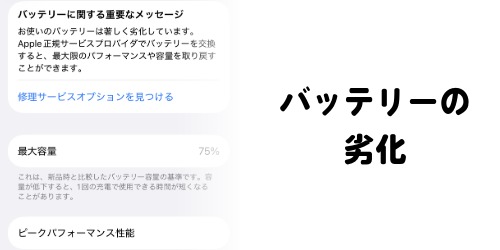
最近AI機能をよく使っているから原因はAIだと思っていても、実はバッテリー自体が劣化しているだけという可能性もあります。
特にある程度長く使い続けているスマホの場合、一度バッテリーの状態をチェックしてみましょう。
iPhoneの場合
以下の手順でバッテリーの最大容量を確認できます。
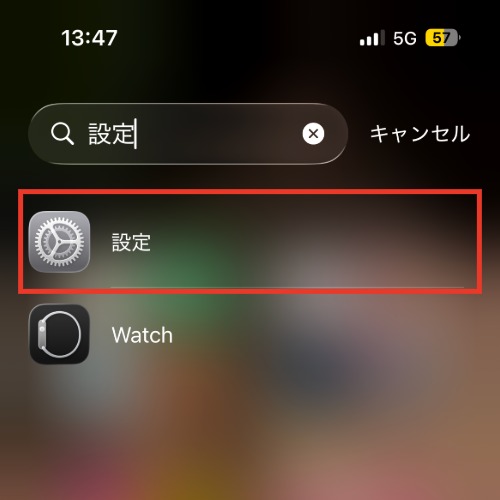
「設定」アプリを開く
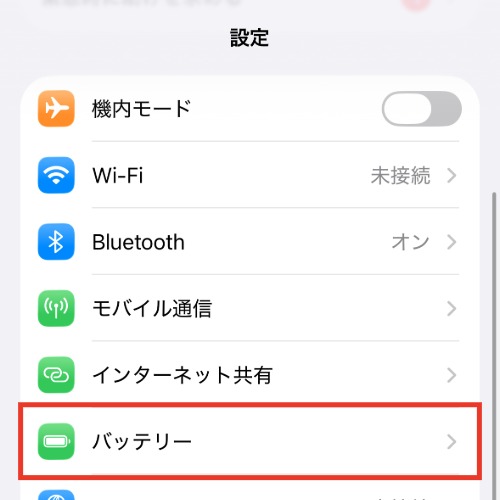
「バッテリー」を
タップ
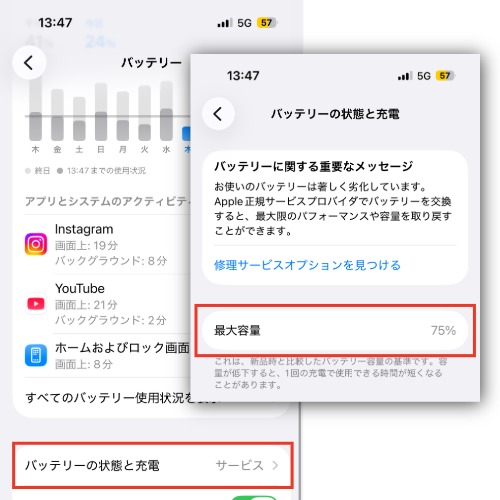
「バッテリーの状態と充電」から
「最大容量」を確認
※最大容量が80%以下になっている場合はバッテリーが劣化した状態です。
Androidの場合
以下の手順でバッテリーの最大容量を確認できます。
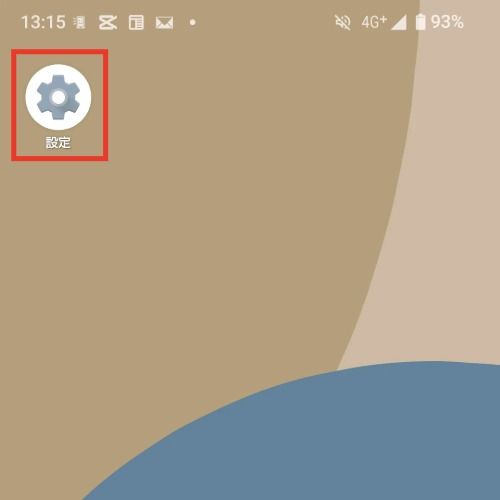
「設定」アプリを開く
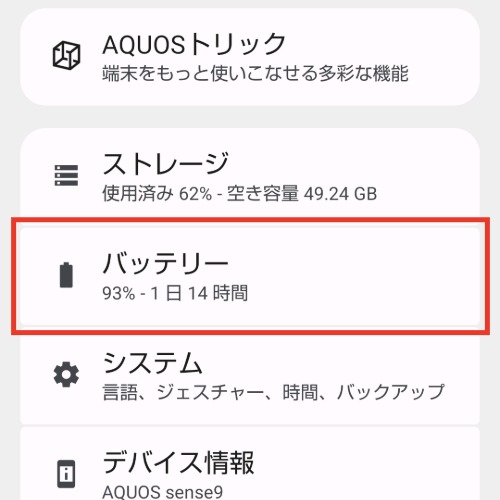
「バッテリー」を
タップ
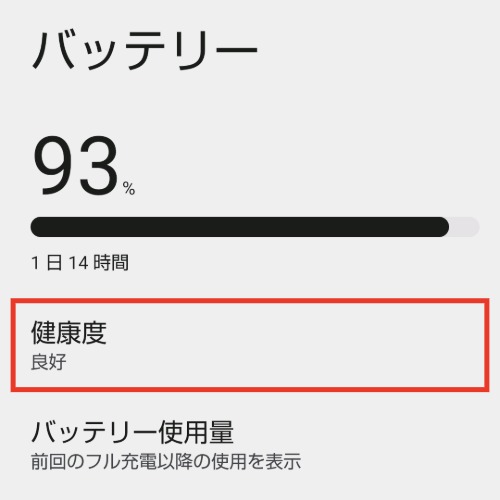
「健康度」や「電池性能」が
「良好」か確認
※Androidは端末(Galaxy、Pixel、Xperia等)やOSバージョンにより、メニュー名や確認手順が異なる場合があります。
バッテリー交換と機種変更
バッテリーが劣化したスマホは、交換することで電池持ちを改善できます。ただし修理料金がかかるため、バッテリー交換と機種変更のどちらが良いかは検討が必要です。
最新のスマホにすればAI機能などもより快適に利用できるため、すでにバッテリーが劣化するほど使い込んだスマホなら機種変更もおすすめです。
なお、機種変更をする際は古くなったスマホを下取りよりも「買取」に出す方が高額になるケースが多くあります。
ノジマのスマホ買取では高額買取を実施しておりますので、ぜひご利用ください。

自宅でらくらく・安心の買取サービス!ぜひお気軽にご利用ください!

スマホの電池持ちを改善するにはAIの設定が必要
AIが電池持ちを悪くしている場合、設定を変更することで改善が見込めます。
それでは具体的な設定方法を見ていきましょう!まずはiPhoneの設定から解説します!
最新iPhoneの電池減りが早い場合の対策
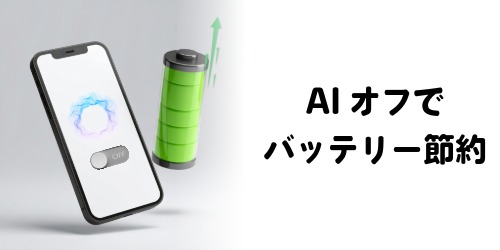
iPhone 16シリーズ以降のAI対応機種には、Apple IntelligenceというオンデバイスAIが搭載されています。
Apple Intelligenceは多くのAI処理をiPhoneの内部で行うため、レスポンスの早さやプライバシー保護に関して優れた性能を持っています。
しかし、AI処理をiPhone内部のNeural Engineが行うため多くのエネルギーを必要とし、結果的に電池持ちが悪くなるという側面もあります。
あまりAIを利用しないケースなら、Apple Intelligenceの利用をオフにすることで、電池持ちが改善する可能性があります。
1
Apple Intelligenceは無効にしても問題ない?
Apple Intelligenceを無効にすると、メールの自動作成、テキスト生成、要約、画像生成などの機能が利用できなくなります。
しかし、基本的なSiriの音声アシスタントやデバイス操作の音声コマンドは、Apple Intelligenceとは関係ない機能なので、無効にしても問題なく使うことができます。
無効にするとiPhone17からApple Intelligenceのモデルデータが削除されるため、ストレージに約7GBの容量を空けることも可能です。自動生成や要約機能を利用していないなら、無効にしても問題ありません。
2
iPhoneのAI(Apple Intelligence)を無効にする方法
Apple Intelligenceは、「設定」アプリの「Apple IntelligenceとSiri」を開き、Apple Intelligenceをオフに切り替えることで無効にできます。
特定の機能だけを無効にすることも可能です。これには「スクリーンタイム」を利用します。
「設定」アプリを開き、「スクリーンタイム」をタップ。次に「コンテンツとプライバシーの制限」をタップし、「Intelligence & Siri」を選択します。表示された機能の中で制限したいものを「許可しない」に設定すれば、個別に無効化できます。
3
iPhoneのアップデート後は無効化の確認が必要!
Apple Intelligenceを無効にしても、OSのアップデート後に自動で有効化されてしまう事例が報告されています。
OSのアップデートがあった場合、引き続きApple Intelligenceを無効にしたいなら、勝手に有効化されていないかチェックしておきましょう。もし有効化されていた場合は上記の手順で、再度オフにする必要があります。
4
iPhoneの買い替え直後やアップデート後は一時的に電池持ちが悪化するケースがある
iPhoneの買い替え直後は、バックグラウンドで写真の整理やデータの再構築といった最適化が行われています。
最適化処理は1日から1週間ほどで完了しますが、この間は一時的に電池の消耗が激しくなることがあります。買い替え直後で電池減りの早さに悩まされている場合は、この最適化が原因の可能性があるので、完了するまで少し待ってみましょう。
最適化は、Wi-Fiに安定して接続された充電状態で行うと時間を短縮可能です。就寝時だけでも試してみると良いでしょう。OSのアップデート後も同様にバックグラウンドでの最適化が行われるケースがあるため、アップデート後に減りが早くなった場合は2〜3日ほど様子を見てください。
続いてはAndroidスマホの設定方法です!Androidユーザーの方はここからチェックしてみてくださいね!
AndroidのAIを無効化する方法
AndroidスマホにもさまざまなAIが搭載されています。個別に無効化する方法を紹介します。
1
Google アシスタントをオフにする方法
Google アシスタントは、Googleが提供するAIを活用した音声アシスタント機能です。
オフにするには、Googleアプリを起動して右上のプロフィールアイコンをタップ。続けて「設定」を開き、「Google アシスタント」を選択して次へ進みます。
下の方にある「Google のデジタルアシスタント」を選択し、画面下部の「Google のデジタル アシスタントはいつでも OFF にできます」のリンクから「Offにする」をタップすれば完了です。
2
検索のAIモードを無効化する方法
検索時に表示される「AIによる概要(AI Overviews)」は、下記の方法で非表示にできます。
Chromeなどのブラウザを開き、Googleアカウントにログインします。画面上部にあるフラスコアイコンの「Search Labs」を選択し、「検索におけるAI(AIによる概要)」をオフに切り替えれば非表示になります。
3
Gemini アプリを無効化する方法
Gemini はGoogleが提供する高度な対話型AIです。
文字入力で利用する場合はそれほどバッテリーを消費しませんが、音声入力のLive機能などを使っていると電池の消耗が激しくなる傾向があります。
無効あるいはアンインストールするには、本体の「設定」アプリを開き、「アプリ」>「すべてのアプリを表示」をタップ。一覧から「Gemini」を選択し、「無効にする」または「アンインストール」をタップします。

AIを制限せず快適に使うなら、モバイルバッテリーがおすすめ!
AIを最大限活用するならモバイルバッテリーを!
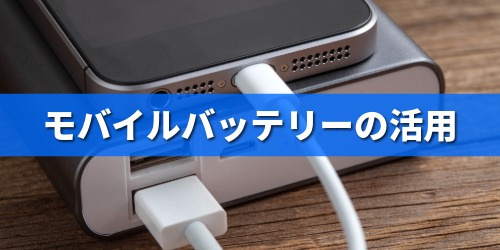
AI機能を制限すれば電池持ちが改善する可能性は高いですが、せっかく最新スマホを使っているならAI機能を十分に活用したいものです。
そこで、スマホの電池持ちに関してはある程度割り切り、電池が減ったらモバイルバッテリーで充電するというスマートな使い方もあります。
モバイルバッテリーは携帯型充電器とも呼ばれ、スマホやタブレット、ノートPCなどを外出先で充電できる便利なアイテムです。
USBケーブルをモバイルバッテリーとスマホに繋ぐだけで、コンセント不要でどこでも充電が可能になります。モバイルバッテリー自体の充電は、コンセントやPCに繋いで行います。
モバイルバッテリーがあれば、外出先でもAI機能を存分に活用しつつスマホを安心して使用できます。
また、災害や停電などの非常事態への備えとしても有用なのが大きな魅力です。

下の選び方をチェックし、自分にぴったりのモバイルバッテリーを探してみましょう♪
モバイルバッテリーの選び方
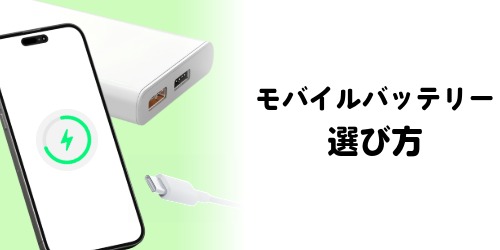
モバイルバッテリーを選ぶ際は、下記のポイントをチェックしましょう。
- 容量
- 大きさ・重さ
- 最大出力
- 安全性
- ポート数・端子の種類
- ワイヤレス対応
- デザイン
1
容量
モバイルバッテリーを選ぶ際、まずは容量を検討しましょう。容量は「mAh(ミリアンペアアワー)」で表されます。
コンパクトさを重視するなら5,000mAh、バランス型なら10,000mAh、大容量重視なら20,000mAhが目安になります。容量が大きいほど複数回の充電が行えるため、長時間の外出や旅行には大容量が向いています。ただし、容量に比例して本体サイズも大きくなるため、持ち運びやすさとのバランスを考えることが大切です。
2
大きさ・重さ
持ち運びの快適さを考えるなら、コンパクトさも重要なポイントです。
大きすぎるとバッグの中でかさばったり、重くて持ち運びが負担になったりします。日常使いなら、クレジットカードサイズに収まる5,000mAhクラスのものなど、負担にならないサイズ感を選びましょう。
3
最大出力
出力は「W(ワット)」や「A(アンペア)」で表示され、数値が大きいほど充電を短時間で行えます。
アンペア(A)であれば1.5A以上、ワット(W)であれば30W以上の出力があれば急速充電が可能です。スマホの急速充電規格を確認し、それに合ったものを選ぶと良いでしょう。タブレットやノートパソコンにも使いたい場合は、より高出力(ノートPCなら45W以上が目安)のモデルを選ぶ必要があります。
4
安全性
毎日持ち歩くものだからこそ、安全性も大切な要素です。
発火などの事故を防ぐため、購入の際は必ず「PSEマーク」が記載されているか確認しましょう。PSEマークは日本の電気用品安全法に基づき、厳しい安全基準をクリアした製品にのみ付けられるマークです。また、最近では発火リスクの極めて低い準固体電池(半固体電池)を採用した安全性の高いモデルも登場しています。
5
ポート数・端子の種類
スマホ、ワイヤレスイヤホン、タブレットなど、複数の機器を同時に充電したい場合はポートの数が重要になります。必要な数だけポートが備わっているか、また「USB-C」「USB-A」など端子の種類がお持ちのケーブルや機器と適合しているかを事前に確認しておきましょう。
6
ワイヤレス対応
マグネット式などでワイヤレス充電ができるモデルなら、ケーブルを持ち歩く煩わしさがありません。充電しながらスマホを操作する機会が多い方にも、ケーブルが邪魔にならないワイヤレス対応モデルが便利です。
7
デザイン
モバイルバッテリーは形状やカラーバリエーションが豊富です。毎日持ち歩くアイテムなので、自分の好みやスマホのカラーに合ったデザインで選ぶのもおすすめです。
おすすめモバイルバッテリー
ここからは、おすすめのモバイルバッテリーを厳選してご紹介します。

選び方のポイントを踏まえて、ノジマ厳選のおすすめモデルをご紹介します!
1. agreen モバイルバッテリー JMB-KX50
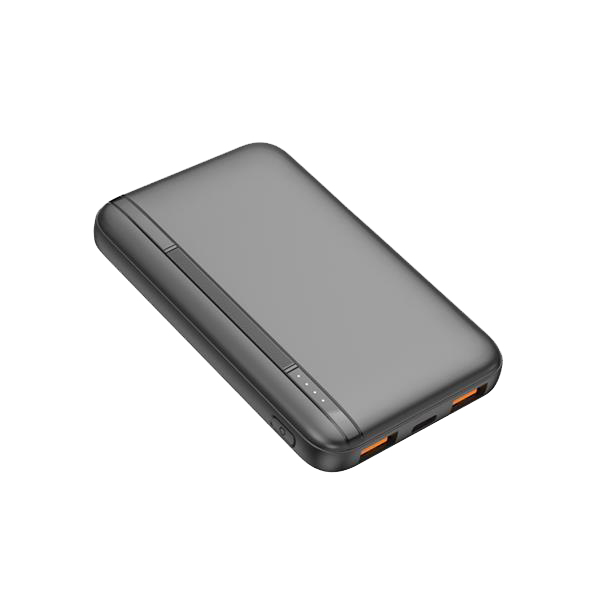
- 容量 5,000mAh
- 大きさ・重さ 約65×106×15mm / 約126g
- 最大出力 5V/2A(最大10W)
- 安全性 リン酸鉄リチウム電池採用(長寿命:約1,000回)
- ポート数・端子 USB-A×2(出力)、USB-C×1(入力)
- ワイヤレス対応 非対応
- デザイン 名刺入れサイズのコンパクトボディ
(ホワイト/ブラック)
リン酸鉄の、容量5,000mAhのモバイルバッテリーです。
5,000mAhはiPhone16を約1回フル充電することが可能な容量。予備として持つには十分です。
約65×106×15mmと名刺入れサイズのコンパクトボディ、重量も約126gと軽いので、負担を増やさず気軽に持ち運びできるサイズ感になっています。
長寿命のリン酸鉄リチウム電池を採用しているので、充電サイクルは通常の2倍の約1000回と長寿命です。
カラーはホワイト、ブラックの2種類から選べます。
2. Anker モバイルバッテリー A1634N11
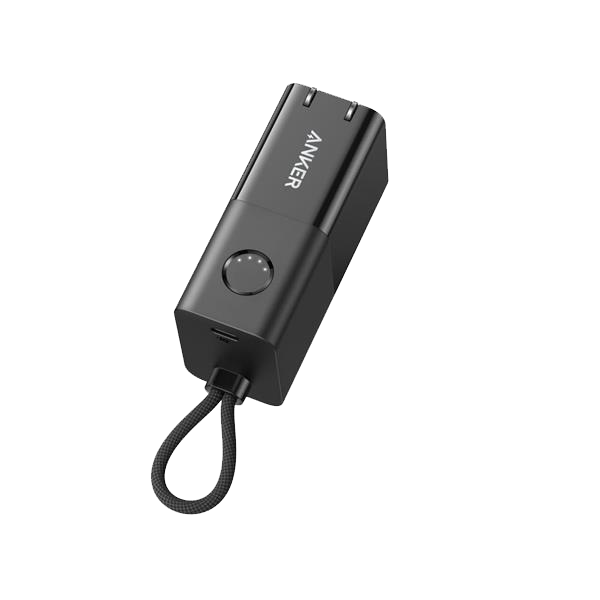
- 容量 5,000mAh
- 大きさ・重さ 約78×44×31mm / 約185g
- 最大出力 最大30W(急速充電器:30W / バッテリー:22.5W)
- 安全性 IEC 62368-1規格準拠(Anker多重保護)
- ポート数・端子 USB-C×1(出力)、USB-C×1(入力)・ACプラグ内蔵
- ワイヤレス対応 非対応
- デザイン コンセント一体型・ストラップ付きボックスデザイン
Anker(アンカー)の急速充電対応モバイルバッテリーです。
容量5,000mAhで最大出力30Wに対応し、素早い充電を行えます。
約78 × 44 × 31mmのボックスタイプのコンパクトボディで、重量も185gに収まっています。
手に掛けられるストラップ付きなので、外出先でも快適に利用できます。
3. オウルテック モバイルバッテリー OWL-LPB10025MG
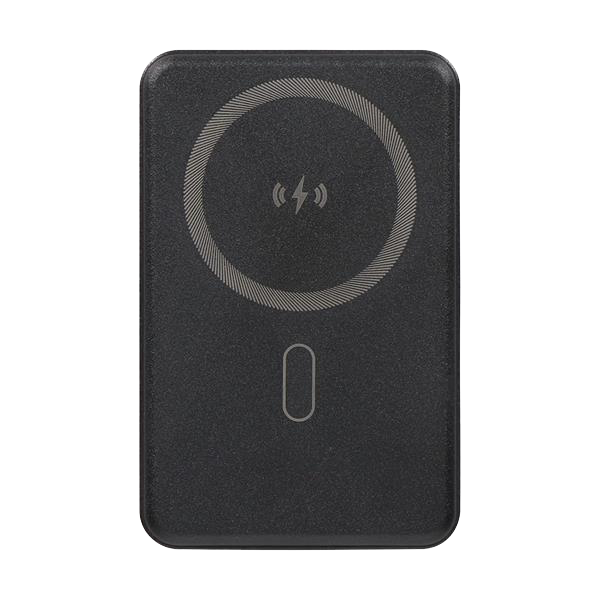
- 容量 10,000mAh
- 大きさ・重さ 約70×109×19.2mm / 約216g
- 最大出力 有線PD最大30W / ワイヤレス最大15W
- 安全性 多重保護・PSE適合
- ポート数・端子 USB-C×1(PD30W 入出力対応)
- ワイヤレス対応 MagSafe・Qi2対応(最大15W)
- デザイン 持ちやすいコンパクト設計(ケーブル付属)
オウルテックの準固体電池採用モバイルバッテリーです。
容量10,000mAhの、性能と携帯性のバランスが良いモデルになっています。
電池の電解質がゲル状の「準固体電池」を採用しており、従来のモバイルバッテリーよりも発火リスクが低く安全性が高いのが特徴です。
手のひらにすっぽりと収まるサイズ感で、重量も約216gに収まっています。
4. Anker モバイルバッテリー A1664N11
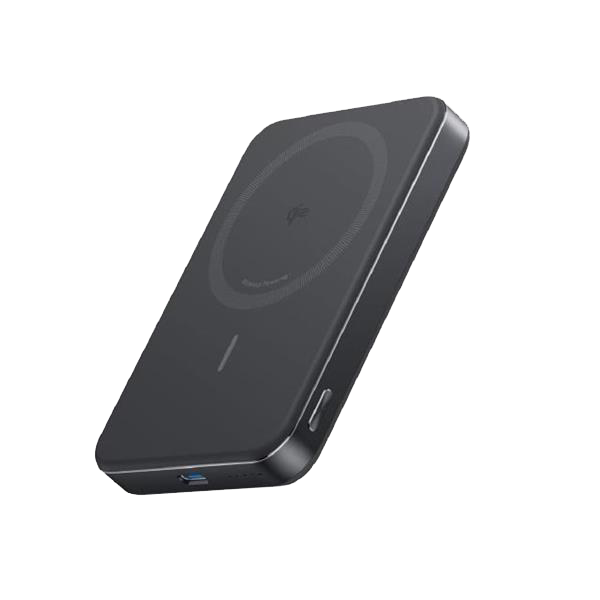
- 容量 10,000mAh
- 大きさ・重さ 約104×71×15mm / 約207g
- 最大出力 有線最大30W / ワイヤレス最大15W
- 安全性 過熱防止自動制御・パススルー対応
- ポート数・端子 USB-C×1(30W入出力対応)
- ワイヤレス対応 MagSafe・Qi2対応(最大15W)
- デザイン 厚さ約15mmの超薄型設計
アンカーのマグネット式ワイヤレス充電対応モバイルバッテリーです。
10,000mAhの大容量でありながら、約15mmの薄型設計を実現。ポケットやポーチなどにも楽に収納できて持ち運びも便利です。
ワイヤレス充電が可能なので、ケーブルなしで充電しながら快適にスマホを操作できます。
USB-Cポートを使えば最大30W出力での急速充電も可能です。
5. Anker モバイルバッテリー A1695N11
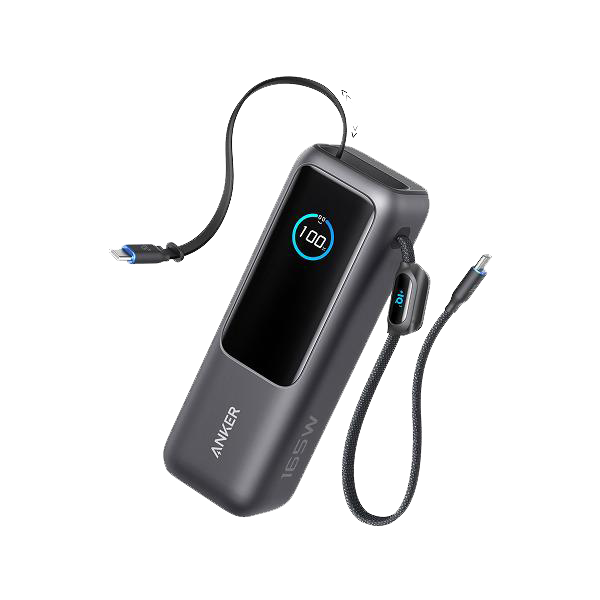
- 容量 25,000mAh(超大容量)
- 大きさ・重さ 約158×54×49mm / 約595g
- 最大出力 単ポート最大100W / 合計最大165W
- 安全性 Anker多重保護システム
- ポート数・端子 USB-C / USB-A / 内蔵巻取り式USB-Cケーブル
- ワイヤレス対応 非対応
- デザイン 巻取り式ケーブル一体型デザイン
25,000mAhの大容量で、巻取り式USB-Cケーブルが内蔵されたモバイルバッテリーです。
サイズは約158×54×49mm、重さ約595gと大型になりますが、MacBook Airを約1回、iPhone 17を4回以上充電できる安心の容量です。
3つのUSB-Cポートからそれぞれ最大100W出力が可能で、同時に3台の急速充電に対応。
スマホ、タブレット、ノートパソコンなどさまざまな機器に活用できます。
ケーブル一体型なので、ケーブルだけを忘れる心配もありません。
6. Anker モバイルバッテリー A1367N11
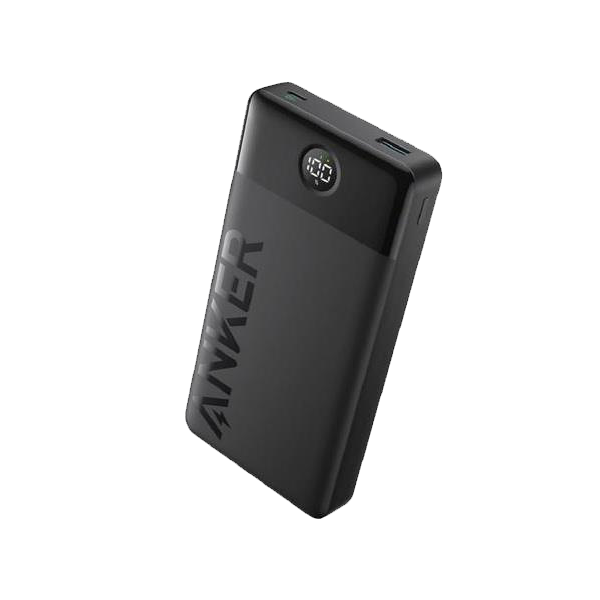
- 容量 20,000mAh(大容量)
- 大きさ・重さ 約163×81×24mm / 約477g
- 最大出力 合計最大15W(USB-C:15W / USB-A:12W)
- 安全性 低電流モード搭載
- ポート数・端子 USB-C×1(入出力対応)、USB-A×1(出力)
- ワイヤレス対応 非対応
- デザイン スマートディスプレイ搭載
アンカー製の20,000mAh大容量モバイルバッテリーです。
iPhone 15やGalaxy S23を3回以上フル充電することが可能。また、本体表面に搭載されたスマートディスプレイで、バッテリー残量や使用状況を一目で確認できます。
USB-Aポートと入出力対応のUSB-Cポートを搭載し、2台同時に充電することが可能です。
USB-Cポートは入出力に対応しているため、モバイルバッテリー本体も最大15Wで急速充電ができます。

他にも種類がいっぱい!下のリンクから探してみましょう!

まとめ
最新のスマホはオンデバイスAIを採用しているため、高度なAI処理をスマホ内部で行っています。
そのため、以前のスマホに比べてAIを利用している際のバッテリー消耗が激しくなるケースが見受けられます。
スマホの電池持ちを改善したい場合は、「設定」から一部のAI機能をオフにしたり、バックグラウンドでの待機動作を制限することで改善する可能性が高まります。
AI機能をあまり使わない方なら上記の方法で問題ありませんが、最新スマホのスペックを存分に発揮するには、やはりAI機能も積極的に活用したいところです。
せっかく最新スマホを使うなら、電池持ちに関してはある程度割り切り、モバイルバッテリーを併用するというスタイルもおすすめです。
ノジマでは、店舗・オンラインショップともに豊富な種類のモバイルバッテリーを取り揃えております。
実際のサイズ感や重量を確かめたい方や、急速充電の規格・ポートの種類などで迷われた方は、ぜひお近くのノジマ店舗でスタッフにご相談ください。
また、手軽にいつでもお買い物を楽しみたい方はノジマオンラインのご利用がおすすめです。
モバイルバッテリーをお探しの際は、ご都合に合わせた方法でぜひチェックしてみてください!
モバイルバッテリーの選び方に迷ったら、ぜひお近くのノジマへお越しください!
\高額買取中!/

メディア(家電小ネタ帳®)に関するお問い合わせ
お問い合わせ人気記事ランキング
-
1位
【発売開始】Pixel 11の違いは?無印/Pro/Foldの価格やスペックを徹底比較
-
2位
歴代iPhone(初代からiPhone 18 Pro)を比較!発売日や当時話題になった特徴は?
-
3位

【一眼レフ並み!】カメラ性能が高いスマホをランキング形式でご紹介
-
4位

【邪魔すぎる!】LINEのAI「Agent i」を消す方法!返信機能の使い方も解説
-
5位

今日から使えるZoom(ズーム)の使い方|基本的な使い方から注意点まで、初心者でも分かるようにイチから解説!
ピックアップ
ノジマ店舗で実施中のキャンペーンはコチラ!
安心&高価買取!ノジマのスマホ買取

小ネタを動画でも!ノジマ公式チャンネル
家電小ネタ帳 ライター募集中!